最近、HardwareVisualizerというソフトウェアに出会いました。プログラム実行中は裏で常にGPU温度やプロセスの状態を記録しておき、後からそれらの情報を取得できるNetDataのようなソリューションです。
自作PCの冷却に不安を抱えていたり、ゲーム中のリソースの過不足が気になっていたりと、バックグラウンドかつ時系列での測定ソリューションが欲しいと思っており、適当にAIに愚痴ってたらこのソフトを教えてもらったため、利用するようになりました。
しかし、このソフトウェア単体ではCPU温度をまともに取得することができず、PawnIOをインストールすることでなんとかCPU温度を確認出来るようになるのですが、管理者権限が要求されます。
管理者権限が要求されるということはUACが表示されるということで、毎回起動時にUACが表示されるのは少し気になります。特にスタートアップにすさまじい量のアプリケーションを登録している関係で、タイミングが悪いとブラウジング中にUACが出ることもあります。
そこで、本記事ではUAC無しでスタートアップを行う手法について扱います。HardwareVisualizerを対象としていますが、ロジック的にはWindows標準のタスクスケジューラを利用するため、他の管理者権限を要求するアプリケーションの自動実行でも使えるはずです。
環境
- Windows 11 Pro (25H2, 26200.9168)
- HardwareVisualizer 1.9.2
現在GitHubのデフォルトブランチに存在するHardwareVisualizerはかなりUIが変わっているので、もしかしたら次の大幅なアップデートで手順が変わるかもしれません。
HardwareVisualizerの事前設定
事前にHardwareVisualizerの設定画面にて、下記の設定を投入します。
Automatic startup on OS startupを無効に(タスクスケジューラによる自動起動と競合するため)Run as administrator on startupを有効に- (オプション)
Close to tray instead of quittingを有効に
タスクスケジューラによる自動起動設定
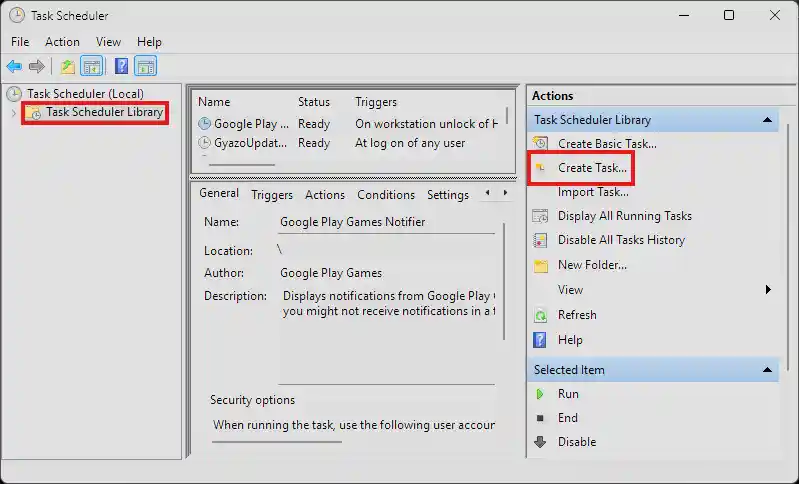
タスクスケジューラを開き、Task Scheduler Libraryもしくはお好みのフォルダを開き、そのフォルダ内でアクションメニューのCreate Taskをクリックします。
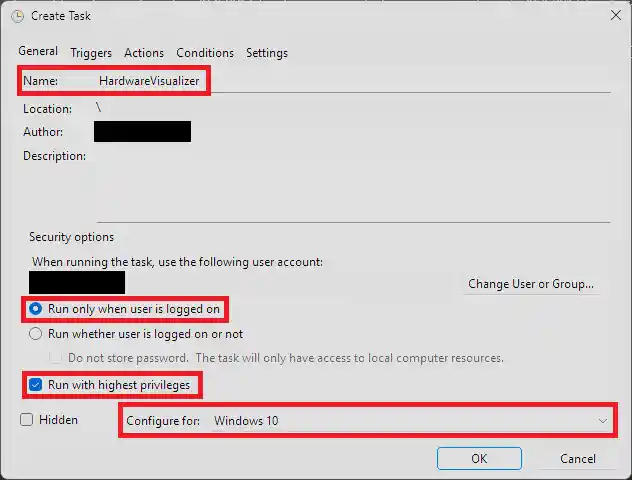
Generalでは、Nameを適当にHardwareVisualizer等と設定し、ユーザアカウントが自ユーザになっていることを確認した後、Run only when user is logged inを選択し、Run with highest priviledgesを有効にします。
同時に、Configure forをWindows 10もしくは最も新しいOSに設定します。
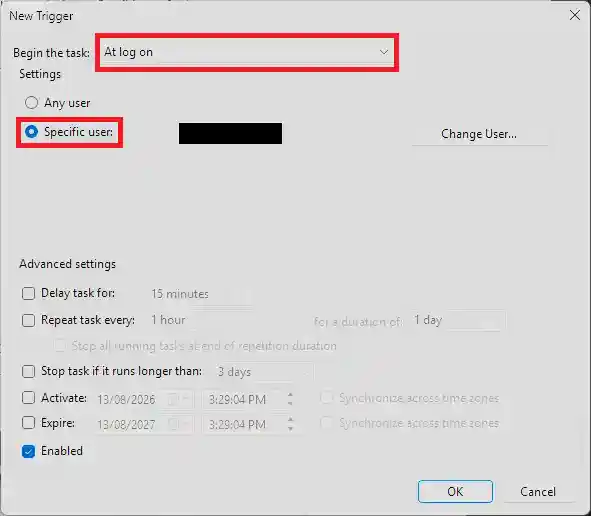
Triggersタブでは、新たにAt log onトリガーを作成します。ユーザは自ユーザがログインした際に制限し、それ以外の設定はデフォルトのままにします。
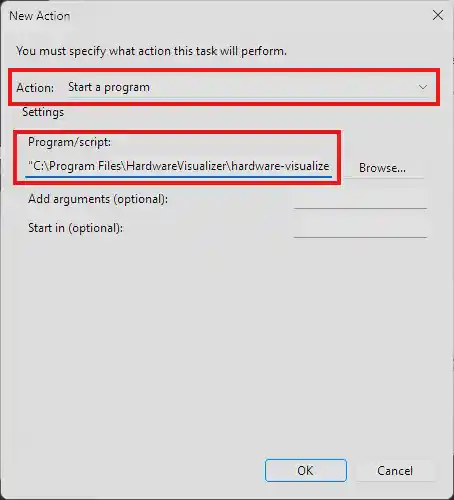
最後に、Actionsタブで新たなアクションを作成します。アクションはStart a programで、Program/scriptは標準では"C:\Program Files\HardwareVisualizer\hardware-visualizer.exe"となるはずです(ダブルクオーテーションは保持してください)。
もし、別のディレクトリなどにインストールした場合は、そちらに合わせて設定してください。
これらの設定を行った後、OKを押して保存します。
最後に、実際にPCを再起動したり、ログオフしたりして動作の確認を行ってください。
おまけ: CPU温度取得設定
Hardware Visualizerでは一部のセンサー情報の取得にPawnIOを要求します。Intel CPUの温度情報の取得等を行いたい場合は、PawnIOのインストールが必要です。
PawnIOはかなり強い権限を自由すぎる機能を持つドライバーです。ゲームのアンチチートツールに引っかかりそうな気もしますが、現状Strinova, NTE, 鳴潮では特に問題は起きていません。
下記にPawnIOの簡単なインストール手順を記述します。詳細は公式ドキュメントも参考にしてください。
- PawnIO公式サイトからインストーラーをダウンロードし、インストールします。Macintosh向けインストールDMGのように、インストール後もインストーラーを呼び出すウィンドウが残りますが、正常ですので、各自で終了させてください。
- PawnIO.Modulesのリリースから最新のモジュールを落としてきます。
- ダウンロードしたモジュール(大量の
.binファイル等)をC:\Program Files\PawnIOに保存します。必要なモジュールのみを入れることもできます。
以上で設定は終了です。次回HardwareVisualizerを管理者権限で起動した際に、CPU温度がCPU Package (PawnIO Intel DTS)のような名前で表示されるはずです。